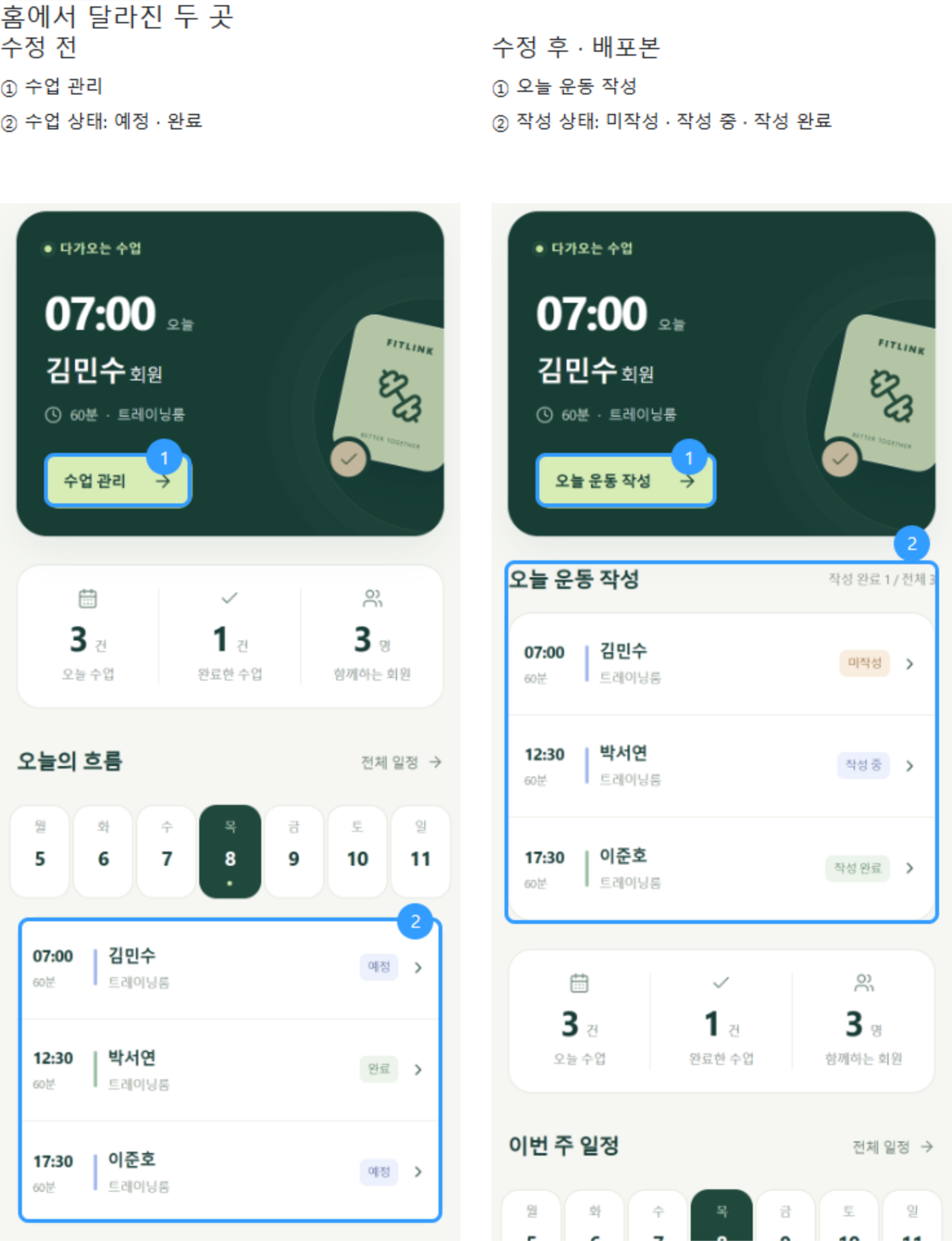
다가오는 오늘 수업의 버튼을 누르면 해당 회원의 운동 작성 화면으로 이동합니다. 작성 현황 목록도 주요 카드 바로 아래로 올렸습니다. 그림의 ①은 버튼, ②는 목록의 변경 부분입니다. 다른 날짜의 수업은 ‘운동 작성’으로 표시하며 해당 수업 날짜를 이어받습니다.
FitLink(PT앱) 실제 화면 · 설명을 위한 예시 · 누르면 크게 보기
02
회원별 운동 작성 현황을 한눈에 확인해요
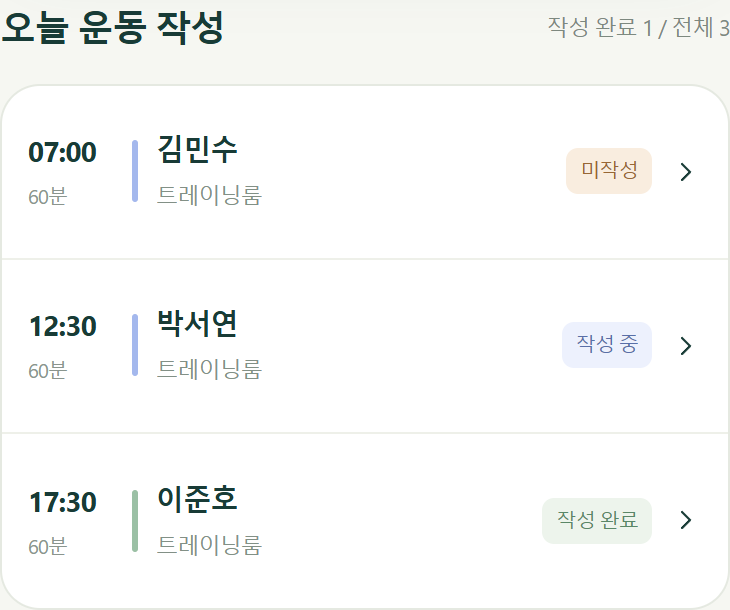
오늘 수업을 ‘오늘 운동 작성’ 목록으로 모았습니다. 시간과 회원 이름 옆에 ‘미작성’, ‘작성 중’, ‘작성 완료’를 표시하고, 목록 위에 작성 완료 건수와 전체 건수를 보여 줍니다. 수업 출석 완료와 운동 작성 완료는 따로 판단합니다.
FitLink(PT앱) 실제 화면 · 설명을 위한 예시
03
목록에서 회원을 한 번 누르면 바로 작성해요
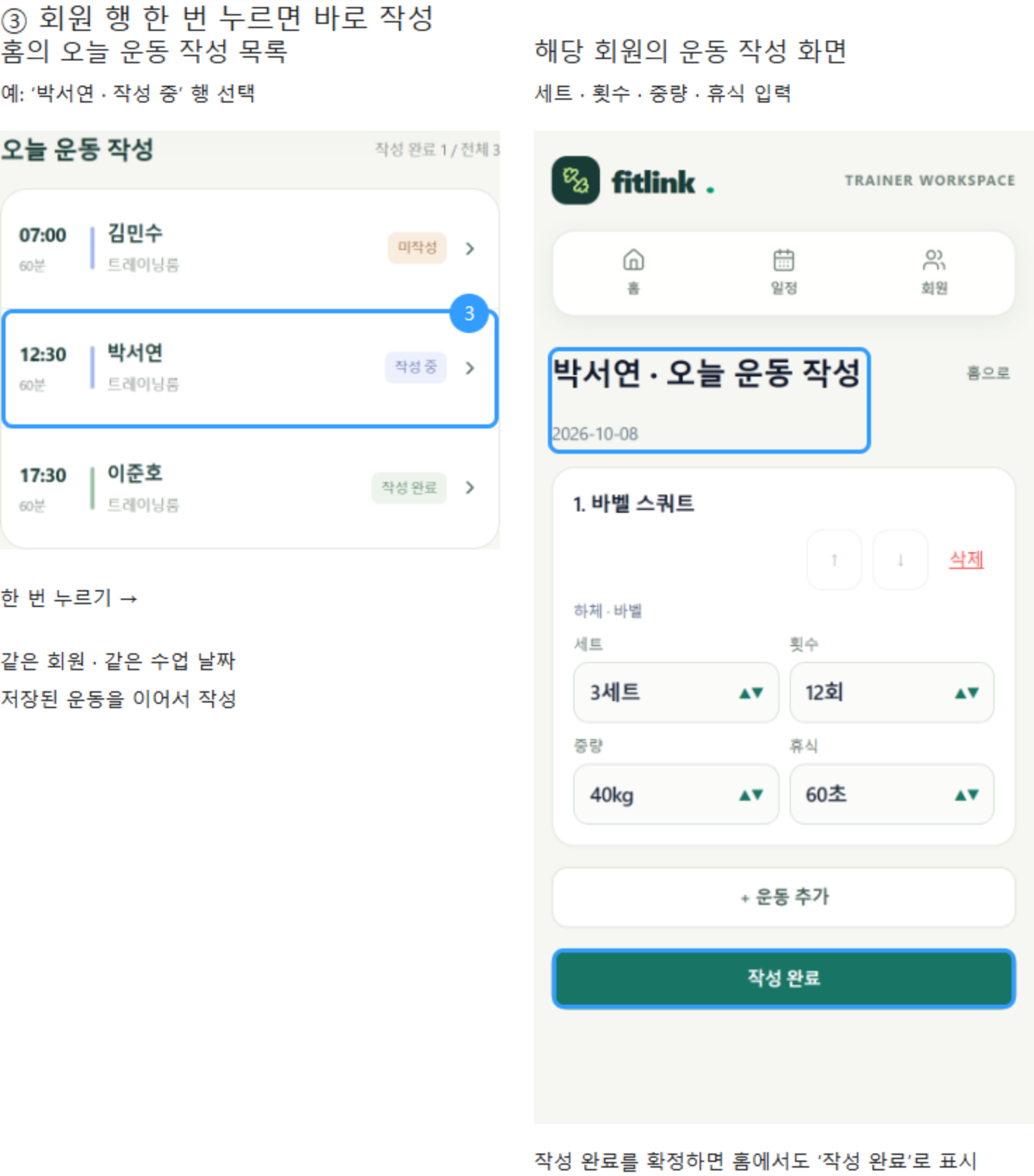
회원 행을 누르면 그 회원과 수업 날짜의 운동 작성 화면으로 바로 열립니다. 작성 중인 운동은 저장된 내용을 불러와 이어서 작성할 수 있고, 세트·횟수·중량·휴식을 입력합니다. 작성 완료를 확정하면 홈의 상태도 작성 완료로 바뀝니다. 그림의 ③은 목록 선택에서 작성 화면까지의 이동입니다.
FitLink(PT앱) 실제 화면 · 설명을 위한 예시 · 누르면 크게 보기
검증과 적용 상태
FitLink(PT앱) 수정본 검증 기준: 2026-10-07
확인한 항목
단위·회귀 검사: 20개 파일, 172개 검사 통과
격리된 실제 API와 DB를 사용한 브라우저 검사: 작성·저장·새로고침·상태 갱신 등 23항목 통과