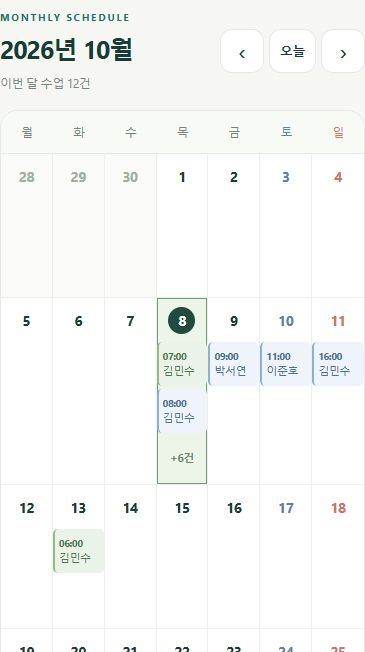
홈의 ‘월간 캘린더’와 상단 ‘일정’ 메뉴에서 열 수 있습니다. 월요일부터 일요일까지 날짜 칸에 수업 시간과 회원 이름을 표시하고, 예정·완료·노쇼를 색으로 구분합니다. 이전 달·다음 달·오늘 버튼으로 이동하며 월말과 연도 변경도 이어집니다.
FitLink(PT앱) 실제 화면 · 설명을 위한 예시 · 누르면 크게 보기
02
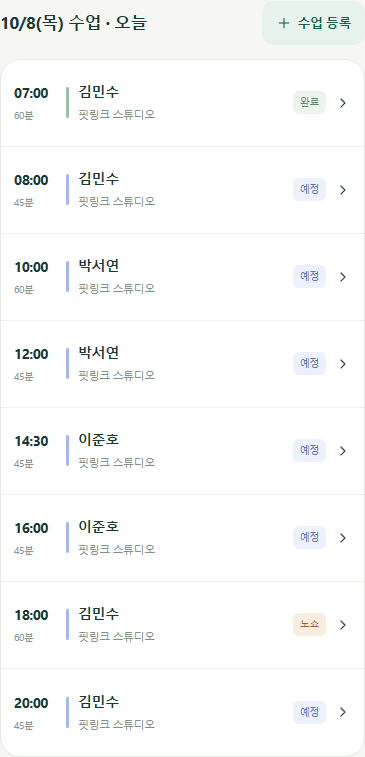
날짜를 누르면 그날 수업을 모두 확인해요
수업이 많은 날짜는 달력에 두 건과 ‘더보기’를 표시하고 아래 하루 목록에 모든 수업을 시간 순서대로 보여 줍니다. 회원·시간·장소·수업 상태를 확인할 수 있습니다. ‘수업 등록’을 누르면 선택한 날짜의 시간 선택 화면으로 이어집니다. 취소된 수업은 목록에서 제외합니다.
FitLink(PT앱) 실제 화면 · 설명을 위한 예시
03
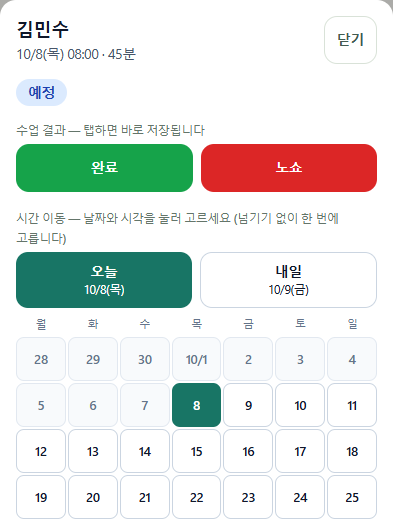
수업을 누르면 기존 관리 화면으로 바로 열려요
달력의 수업이나 하루 목록을 누르면 같은 회원·시각의 관리 화면이 한 번에 열립니다. 기존 시간 이동, 출석 상태 변경과 수업 수정 기능을 이어서 사용합니다. 오늘·이번 주·월간 보기를 전환할 수 있고, 월간 화면에서 선택한 날짜는 새로고침해도 유지됩니다.
FitLink(PT앱) 실제 화면 · 설명을 위한 예시
검증과 적용 상태
FitLink(PT앱) 수정본 검증 기준: 2026-10-08
확인한 항목
단위·회귀 21개 파일의 178개 검사 통과 및 프로덕션 빌드 성공
격리된 실제 API·SQLite와 Chromium에서 등록·상태 저장·새로고침·월 이동·오류/재시도 등 25항목 확인
320·360·393·430·1280px에서 가로 넘침 없음, 날짜·수업·주요 버튼의 터치 영역 44px 이상
검수용 웹 배포의 접속·실제 캘린더·기존 홈과 메뉴 이동 확인 — 설명용 예시 응답으로 검사